Google Play Games di PC: Syarat, Cara Instal, dan Main Android
Google Play Games di PC: Syarat, Cara Instal, dan Main Android
Daftar Isi
- Apa Itu Google Play Games di PC?
- Perbedaan Google Play Games, Emulator, Steam, dan Konsol
- Syarat Google Play Games di PC pada 2026
- Cara Instal Google Play Games di PC
- Cara Main Game Android di PC
- Apakah Mobile Legends, Valorant, dan Genshin Bisa Dimainkan?
- Cara Mengatur Kontrol Keyboard dan Mouse
- Tips agar Permainan Lebih Lancar
- Solusi jika Google Play Games Tidak Bisa Diinstal
- Alternatif Bermain di Browser
- Keamanan Akun dan Transaksi
- FAQ
- Apakah Google Play Games di PC gratis?
- Apakah semua permainan Android tersedia?
- Apakah progres dari HP otomatis pindah ke PC?
- Apakah aplikasi ini sama dengan emulator?
- Bisakah dimainkan tanpa internet?
- Apakah laptop tanpa GPU diskret bisa menjalankannya?
- Mengapa virtualisasi wajib diaktifkan?
- Apakah aman menggunakan akun Google utama?
- Kesimpulan
Google Play Games di PC memungkinkan pemain menikmati berbagai judul Android melalui aplikasi resmi Google untuk Windows. Berbeda dari emulator pihak ketiga, layanan ini menawarkan integrasi akun Google, sinkronisasi progres, kontrol keyboard dan mouse, serta instalasi permainan melalui katalog yang telah dioptimalkan.
Per 21 November 2026, ketersediaan aplikasi, daftar negara, dan spesifikasi setiap permainan dapat berubah mengikuti pembaruan Google. Karena itu, pengguna sebaiknya memeriksa kompatibilitas perangkat sebelum mengunduh. Jika komputer sudah siap, langsung ikuti cara instal Google Play Games di PC pada bagian panduan.
Apa Itu Google Play Games di PC?
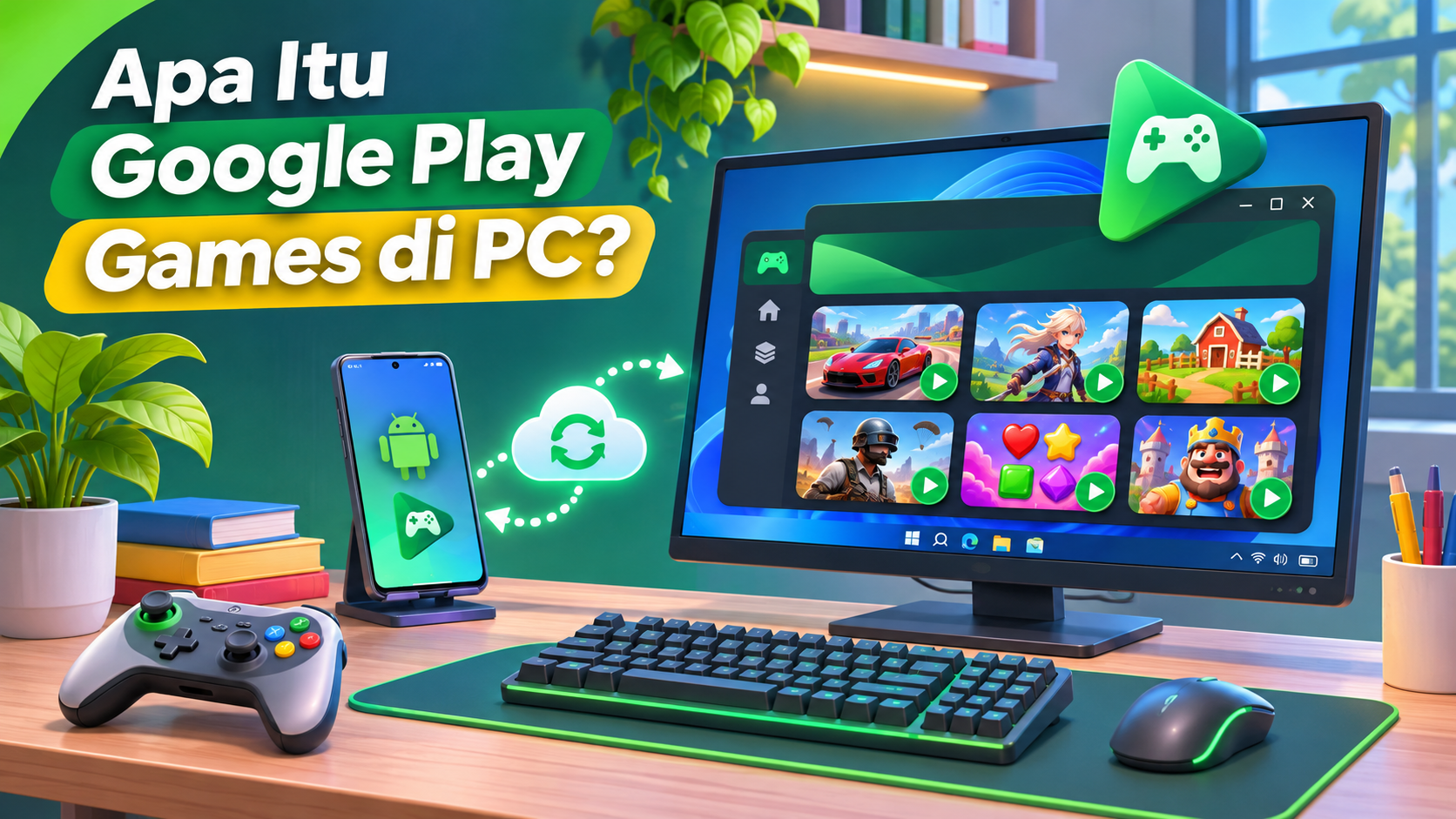
Google Play Games di PC: Syarat, Cara Instal, dan Main Android merupakan topik penting bagi pengguna yang ingin memainkan koleksi Android secara resmi di Windows. Aplikasi ini dikembangkan oleh Google, bukan emulator Android generik yang berasal dari pengembang lain.
Melalui satu akun Google, pemain dapat:
- Mengunduh judul Android yang tersedia dalam katalog PC.
- Melanjutkan progres permainan dari perangkat seluler yang kompatibel.
- Memperoleh Play Points dari transaksi yang memenuhi ketentuan.
- Menggunakan layar lebih besar dan kontrol fisik.
- Memperbarui permainan melalui aplikasi yang sama.
- Mengelola beberapa judul dalam satu pustaka.
Walaupun demikian, tidak seluruh game di Google Play Store otomatis tersedia pada versi PC. Setiap pengembang perlu memastikan aplikasinya kompatibel dengan perangkat Windows, sistem kontrol, resolusi layar, dan ketentuan teknis Google.
Perbedaan Google Play Games, Emulator, Steam, dan Konsol
Google Play Games merupakan platform resmi untuk memainkan judul Android tertentu di Windows. Emulator pihak ketiga biasanya menawarkan dukungan aplikasi yang lebih luas, tetapi kompatibilitas, keamanan, performa, dan kebijakan penggunaannya dapat berbeda.
Sementara itu, steam berfokus pada distribusi permainan PC, termasuk rilisan premium dan free-to-play. Platform seperti playstation menggunakan ekosistem konsol tersendiri dan tidak berfungsi sebagai tempat menjalankan aplikasi Android secara langsung.
Dengan demikian, Google Play Games cocok bagi pemain yang:
Syarat Google Play Games di PC pada 2026
Persyaratan dapat berubah setelah pembaruan aplikasi. Namun, perangkat umumnya perlu memenuhi komponen dasar berikut:
| Komponen | Kebutuhan umum | |—|—| | Sistem operasi | Windows 10 atau Windows 11 versi 64-bit yang masih didukung | | Penyimpanan | SSD dengan ruang kosong yang memadai | | Memori | Minimal sekitar 8 GB RAM | | Prosesor | CPU dengan sedikitnya empat inti fisik yang kompatibel | | Grafis | GPU terintegrasi atau diskret yang memenuhi standar aplikasi | | Akun | Akun Google pribadi yang aktif | | Hak akses | Akses administrator untuk instalasi | | Virtualisasi | Hardware virtualization harus aktif | | Internet | Koneksi stabil untuk unduhan, login, dan sinkronisasi |
Angka tersebut merupakan patokan umum, bukan jaminan bahwa seluruh judul akan berjalan pada pengaturan terbaik. Permainan dengan grafis berat bisa membutuhkan RAM, CPU, GPU, dan ruang penyimpanan lebih tinggi.
Cara memeriksa spesifikasi PC
Tekan Windows + R, ketik dxdiag, lalu tekan Enter. Pada jendela DirectX Diagnostic Tool, periksa:
- Versi Windows.
- Model prosesor.
- Kapasitas RAM.
- Informasi GPU.
- Versi driver grafis.
Untuk memeriksa ruang penyimpanan, buka File Explorer dan pilih This PC. Sisakan ruang lebih besar daripada ukuran instalasi karena aplikasi membutuhkan kapasitas tambahan untuk pembaruan, cache, dan data permainan.
Memeriksa virtualisasi
Buka Task Manager dengan menekan Ctrl + Shift + Esc, pilih tab Performance, kemudian buka bagian CPU. Cari status Virtualization.
Jika statusnya masih Disabled, pengguna perlu mengaktifkannya melalui BIOS atau UEFI. Nama pengaturannya dapat berupa:
- Intel Virtualization Technology atau Intel VT-x.
- AMD-V.
- SVM Mode.
- Virtualization Technology.
Tampilan BIOS berbeda pada setiap merek motherboard atau laptop. Jangan mengubah pengaturan lain jika tidak memahami fungsinya.
Cara Instal Google Play Games di PC
Ikuti tahapan berikut agar aplikasi diperoleh dari sumber resmi dan dipasang dengan benar.
1. Perbarui Windows
Buka Settings, masuk ke Windows Update, kemudian pasang pembaruan yang tersedia. Setelah proses selesai, restart komputer agar komponen sistem diterapkan secara menyeluruh.
2. Aktifkan virtualisasi
Periksa status virtualisasi melalui Task Manager. Jika belum aktif, masuk ke BIOS atau UEFI dan aktifkan Intel VT-x, AMD-V, atau SVM Mode sesuai perangkat.
Virtualisasi diperlukan agar lingkungan Android dapat berjalan dengan efisien di Windows. Tanpa fitur ini, proses instalasi bisa berhenti atau aplikasi menampilkan pesan ketidakcocokan.
3. Unduh installer resmi
Cari halaman resmi Google Play Games untuk PC melalui mesin pencari atau kanal Google. Pastikan alamat situs benar sebelum mengunduh installer.
Hindari file APK, installer modifikasi, dan situs yang meminta pengguna menonaktifkan antivirus. Untuk memantau informasi web di luar kanal resmi, tersedia pula link terbaru, tetapi validasi installer tetap harus dilakukan melalui layanan resmi Google.
4. Jalankan installer
Buka file yang telah diunduh, berikan izin administrator jika diminta, lalu tunggu aplikasi mengunduh komponen tambahan. Durasi proses bergantung pada kecepatan internet dan performa penyimpanan.
Jangan mematikan PC atau memutus koneksi ketika instalasi berlangsung.
5. Restart apabila diminta
Installer mungkin meminta restart untuk mengaktifkan komponen virtualisasi Windows. Simpan pekerjaan lain sebelum memilih opsi tersebut.
6. Login ke akun Google
Setelah aplikasi terbuka, masuk menggunakan akun Google yang digunakan pada perangkat Android. Gunakan akun yang sama apabila ingin mengakses progres, pembelian, atau profil permainan yang kompatibel.
Aktifkan verifikasi dua langkah untuk meningkatkan keamanan akun.
Cara Main Game Android di PC
Setelah proses instalasi dan login selesai, pengguna dapat menjalankan permainan dengan langkah berikut:
Pada peluncuran pertama, permainan mungkin mengunduh data tambahan. Pastikan ruang penyimpanan dan kuota internet mencukupi.
Tidak semua judul memiliki mekanisme sinkronisasi yang sama. Sebagian progres tersimpan melalui Google Play Games, sedangkan sebagian lainnya menggunakan akun penerbit. Hubungkan akun yang benar sebelum mulai bermain agar progres tidak tersimpan pada profil baru.
Apakah Mobile Legends, Valorant, dan Genshin Bisa Dimainkan?
Ketersediaan setiap judul perlu diperiksa langsung melalui katalog Google Play Games di PC pada 2026.
mobile legends merupakan permainan Android populer, tetapi ketersediaan versi PC resmi melalui layanan Google dapat berbeda menurut wilayah, kebijakan penerbit, dan pembaruan katalog. Jika tidak muncul, jangan mengunduh installer tidak resmi yang mengatasnamakan Google.
valorant pada dasarnya memiliki distribusi PC tersendiri. Versi PC tidak perlu dijalankan melalui Google Play Games. Jika terdapat versi seluler di suatu wilayah, kompatibilitasnya tetap bergantung pada keputusan penerbit dan dukungan resmi platform.
Untuk genshin, pemain sebaiknya membandingkan pilihan distribusi yang tersedia. Versi PC asli biasanya menjadi pilihan lebih tepat karena dirancang langsung untuk Windows. Namun, akun lintas platform dapat memberikan fleksibilitas selama wilayah, metode login, dan ketentuan penerbit mendukungnya.
Prinsipnya sederhana: jika suatu judul tidak ditemukan dalam aplikasi, jangan memaksakan pemasangan melalui file yang tidak terverifikasi.
Cara Mengatur Kontrol Keyboard dan Mouse
Permainan yang tersedia umumnya telah memiliki pemetaan tombol. Saat berada di dalam permainan, buka menu kontrol untuk melihat tombol yang digunakan.
Beberapa pengaturan yang perlu diperiksa meliputi:
- Tombol gerakan.
- Tombol serangan atau interaksi.
- Sensitivitas mouse.
- Mode layar penuh.
- Resolusi tampilan.
- Volume permainan dan mikrofon.
- Pintasan untuk membuka overlay.
Kontrol tertentu mungkin tidak dapat diubah karena ditetapkan oleh pengembang. Apabila input terlambat, tutup aplikasi latar belakang, gunakan mouse berkabel atau koneksi nirkabel stabil, dan matikan fitur penghemat daya.
Tips agar Permainan Lebih Lancar
Gunakan SSD
SSD membantu mempercepat instalasi, pembaruan, dan pemuatan data. Hindari memenuhi seluruh kapasitas drive karena Windows dan aplikasi membutuhkan ruang kerja.
Perbarui driver GPU
Unduh driver grafis dari produsen GPU atau melalui pembaruan Windows. Driver lama dapat menyebabkan layar hitam, penurunan frame rate, atau aplikasi tertutup mendadak.
Tutup aplikasi berat
Browser dengan banyak tab, perekam layar, aplikasi konferensi, dan program penyuntingan dapat memakai RAM serta CPU dalam jumlah besar. Tutup program yang tidak diperlukan sebelum bermain.
Gunakan koneksi stabil
Kabel Ethernet biasanya memberikan latensi lebih konsisten daripada Wi-Fi. Jika memakai Wi-Fi, gunakan jaringan yang tidak padat dan letakkan perangkat dekat router.
Kestabilan koneksi sangat penting untuk permainan kompetitif dan tayangan esports. Pembaca yang juga mengikuti turnamen dapat membaca panduan cara nonton Esports World Cup 2026 melalui kanal resmi.
Turunkan kualitas grafis
Jika frame rate tidak stabil, turunkan resolusi, kualitas bayangan, efek visual, atau batas frame rate. Pengaturan menengah yang konsisten sering lebih nyaman daripada kualitas tinggi yang tersendat.
Solusi jika Google Play Games Tidak Bisa Diinstal
Pesan âPC tidak memenuhi persyaratanâ
Periksa versi Windows, RAM, ruang SSD, CPU, dan GPU. Pastikan perangkat menggunakan sistem 64-bit dan virtualisasi telah aktif.
Virtualisasi tidak terdeteksi
Restart PC setelah mengaktifkan pengaturan BIOS. Periksa kembali statusnya melalui Task Manager. Pada beberapa perangkat, fitur Windows tertentu juga perlu diaktifkan oleh installer.
Unduhan berhenti
Coba langkah berikut:
- Pastikan internet tidak terputus.
- Matikan VPN sementara.
- Periksa ruang kosong.
- Restart router dan PC.
- Jalankan installer sebagai administrator.
- Unduh ulang installer resmi jika file diduga rusak.
Aplikasi tertutup sendiri
Perbarui Windows dan driver GPU, lalu restart komputer. Tutup overlay atau aplikasi pemantauan yang berpotensi menimbulkan konflik.
Permainan tidak ditemukan
Kemungkinan permainan belum mendukung PC, tidak tersedia di wilayah pengguna, dihentikan sementara, atau menggunakan distribusi Windows tersendiri. Jangan mengubah wilayah akun hanya untuk melewati pembatasan karena hal tersebut dapat berdampak pada pembayaran dan layanan akun.
Alternatif Bermain di Browser
Apabila PC tidak memenuhi syarat atau pengguna hanya ingin bermain ringan tanpa instalasi, permainan berbasis browser dapat menjadi alternatif. Tidak diperlukan virtualisasi maupun aplikasi Android.
Panduan main Game Poki di HP dan PC tanpa menginstal aplikasi dapat digunakan untuk memahami langkah akses, kebutuhan koneksi, serta tips keamanan saat bermain melalui browser.
Keamanan Akun dan Transaksi
Gunakan praktik berikut untuk melindungi akun:
- Unduh aplikasi hanya dari sumber resmi.
- Aktifkan verifikasi dua langkah.
- Jangan membagikan kode OTP.
- Hindari jasa top-up yang tidak terverifikasi.
- Periksa perangkat yang terhubung ke akun Google.
- Gunakan kata sandi unik.
- Jangan memasukkan akun pada aplikasi modifikasi.
- Baca nama penerbit sebelum membeli item.
Jika menggunakan komputer bersama, keluar dari akun setelah selesai. Jangan menyimpan metode pembayaran pada perangkat publik.
FAQ
Apakah Google Play Games di PC gratis?
Aplikasinya dapat diunduh tanpa biaya. Namun, beberapa permainan, item digital, langganan, atau transaksi dalam aplikasi tetap berbayar.
Apakah semua permainan Android tersedia?
Tidak. Hanya judul yang tersedia dalam katalog dan memenuhi kompatibilitas Google Play Games di PC yang dapat dipasang melalui aplikasi tersebut.
Apakah progres dari HP otomatis pindah ke PC?
Progres dapat tersinkronisasi jika permainan mendukung penyimpanan cloud dan pengguna masuk dengan akun yang sama. Beberapa judul memakai akun penerbit sehingga memerlukan proses login tambahan.
Apakah aplikasi ini sama dengan emulator?
Tidak sepenuhnya. Google Play Games di PC adalah produk resmi Google dengan katalog permainan yang telah disesuaikan. Emulator pihak ketiga memiliki mekanisme dan kebijakan berbeda.
Bisakah dimainkan tanpa internet?
Sebagian permainan mungkin memiliki mode offline, tetapi internet tetap dibutuhkan untuk login awal, instalasi, pembaruan, verifikasi, dan sinkronisasi. Ketentuannya bergantung pada setiap judul.
Apakah laptop tanpa GPU diskret bisa menjalankannya?
Bisa jika GPU terintegrasinya memenuhi persyaratan dan driver telah diperbarui. Performa tetap dipengaruhi CPU, RAM, pendinginan, resolusi, dan tingkat grafis permainan.
Mengapa virtualisasi wajib diaktifkan?
Virtualisasi membantu Windows menjalankan lingkungan Android secara aman dan efisien. Jika fitur tersebut nonaktif, aplikasi dapat gagal dipasang atau tidak dapat dijalankan.
Apakah aman menggunakan akun Google utama?
Aman selama aplikasi berasal dari sumber resmi, sistem tidak terinfeksi, dan pengguna mengaktifkan verifikasi dua langkah. Jangan memasukkan akun ke installer modifikasi.
Kesimpulan
Google Play Games di PC menjadi pilihan praktis untuk memainkan judul Android yang kompatibel melalui aplikasi resmi Windows. Sebelum memasang, periksa versi sistem operasi, SSD, RAM, prosesor, GPU, hak administrator, dan status virtualisasi.
Unduh installer hanya dari kanal resmi, login memakai akun yang benar, lalu periksa dukungan sinkronisasi setiap permainan. Jika performanya kurang stabil, perbarui driver, tutup aplikasi berat, gunakan koneksi yang konsisten, dan turunkan kualitas grafis.
Katalog serta persyaratan dapat berubah setelah 21 November 2026. Oleh sebab itu, selalu periksa informasi yang ditampilkan aplikasi sebelum mengunduh atau melakukan transaksi.