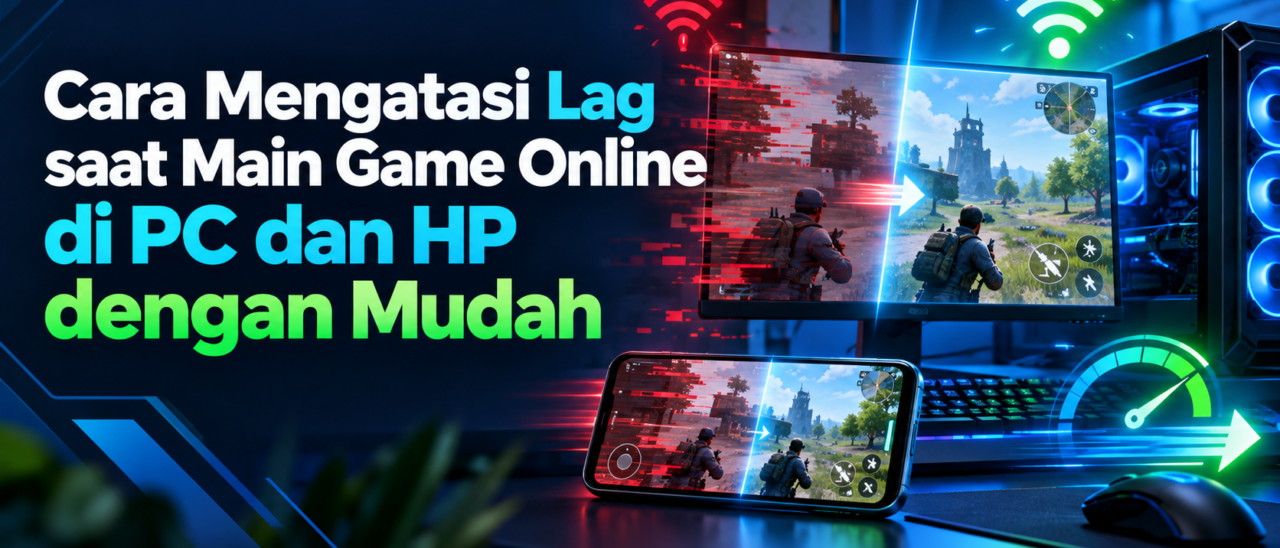
Cara Mengatasi Lag saat Main Game Online di PC dan HP dengan Mudah
Cara Mengatasi Lag saat Main Game Online di PC dan HP dengan Mudah
Daftar Isi
- Kenali Jenis Lag Sebelum Memperbaikinya
- Cara Mengecek Penyebab Lag
- Cara Mengatasi Lag di PC dan HP
- 1. Restart modem, router, dan perangkat
- 2. Gunakan kabel LAN pada PC
- 3. Pilih jaringan Wi-Fi yang tepat
- 4. Hentikan unduhan dan streaming di latar belakang
- 5. Pilih server terdekat
- 6. Turunkan pengaturan grafis
- 7. Perbarui driver dan sistem secara aman
- 8. Tutup aplikasi yang tidak diperlukan
- 9. Sisakan ruang penyimpanan
- 10. Kendalikan suhu perangkat
- 11. Aktifkan mode performa secara bijak
- 12. Periksa file permainan
- Pengaturan Khusus untuk PC
- Pengaturan Khusus untuk HP
- Bagaimana dengan Konsol?
- Kapan Harus Menghubungi Penyedia Internet?
- Tips Menjaga Koneksi Stabil untuk Permainan Kompetitif
- Hal yang Sebaiknya Tidak Dilakukan
- FAQ
- Kesimpulan
Lag dapat mengubah pertandingan yang seharusnya seru menjadi pengalaman menjengkelkan. Karakter bergerak terlambat, tembakan tidak terdaftar, atau koneksi mendadak terputus ketika pertandingan sedang menentukan. Masalah tersebut bisa terjadi saat memainkan game kompetitif maupun RPG online di PC dan HP.
Per 17 September 2026, kebutuhan koneksi stabil semakin penting karena banyak judul populer menggunakan sinkronisasi server secara real-time. Namun, lag tidak selalu disebabkan oleh internet lambat. Server, perangkat, suhu, aplikasi latar belakang, dan pengaturan grafis juga dapat menjadi pemicunya.
Untuk penanganan cepat, langsung buka langkah praktis mengatasi lag. Setelah itu, gunakan panduan diagnosis di bawah agar solusi yang dipilih sesuai dengan sumber masalah.
Kenali Jenis Lag Sebelum Memperbaikinya
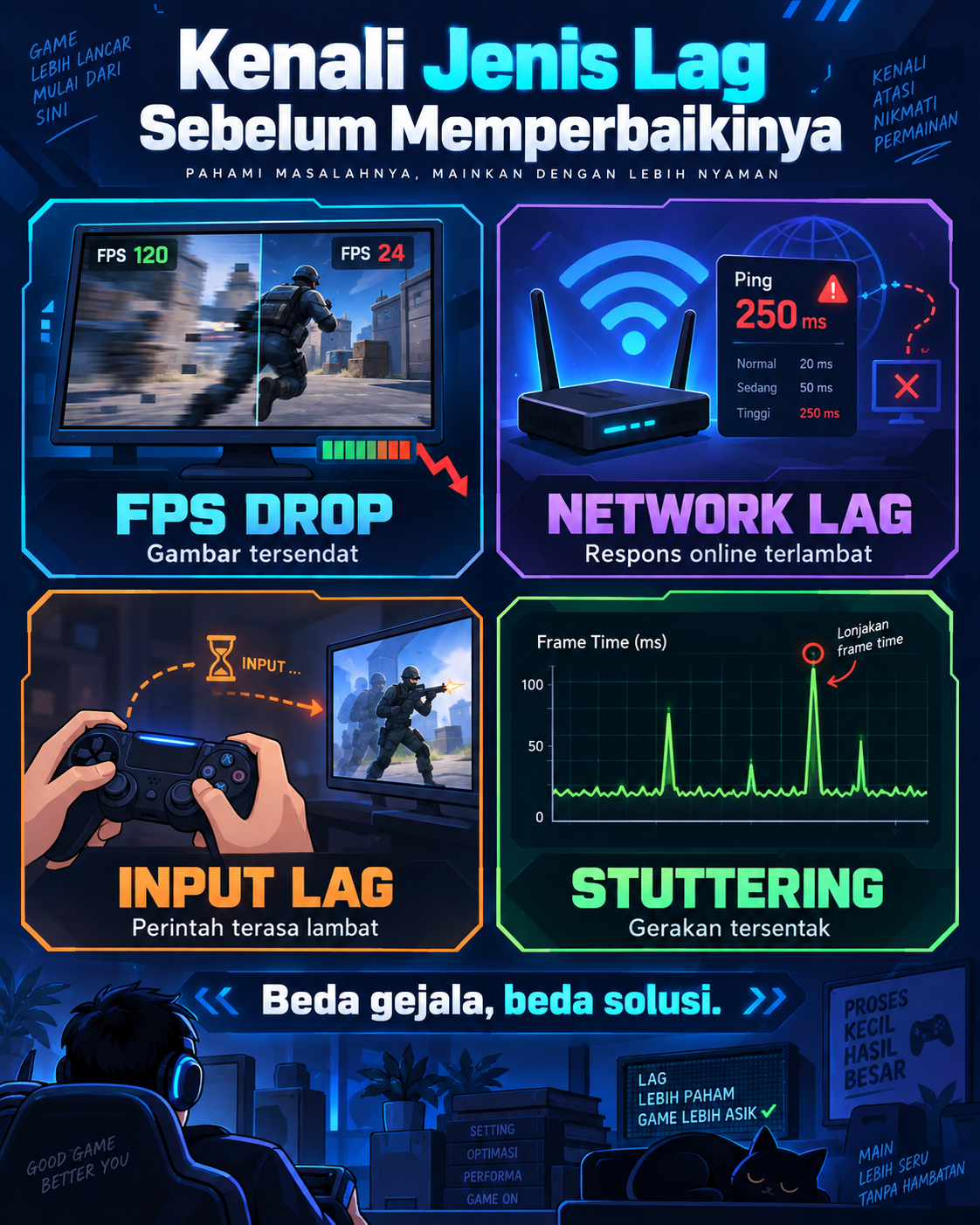
Istilah âlagâ sering digunakan untuk menggambarkan semua gangguan permainan. Padahal, setidaknya ada tiga masalah berbeda yang perlu dikenali.
1. Network lag
Network lag terjadi ketika komunikasi antara perangkat dan server terlambat. Gejalanya antara lain:
- Karakter melakukan teleportasi atau rubber banding.
- Tembakan baru terdaftar beberapa saat kemudian.
- Pemain lain bergerak patah-patah.
- Indikator ping berwarna kuning atau merah.
- Permainan terputus dari server.
Network lag sangat berpengaruh dalam valorant, mobile legends, dan berbagai pertandingan esports karena respons sepersekian detik dapat menentukan hasil permainan.
2. FPS rendah atau stuttering
FPS rendah merupakan masalah performa perangkat, bukan koneksi internet. Ciri-cirinya adalah tampilan patah-patah, animasi tidak lancar, atau frame berhenti sesaat meskipun nilai ping normal.
Penyebabnya dapat berupa:
- Pengaturan grafis terlalu tinggi.
- RAM atau penyimpanan hampir penuh.
- Driver GPU bermasalah.
- Perangkat mengalami panas berlebihan.
- Proses latar belakang menggunakan terlalu banyak sumber daya.
3. Server lag
Server lag terjadi ketika server permainan sedang sibuk, menjalani pemeliharaan, atau mengalami gangguan. Jika banyak pemain merasakan masalah yang sama secara bersamaan, kemungkinan sumber gangguannya berada di sisi penyedia layanan.
Dalam kondisi ini, mengganti pengaturan grafis atau membeli router baru tidak otomatis menyelesaikan masalah. Pemain perlu memeriksa pengumuman resmi dan menunggu server kembali stabil.
Cara Mengecek Penyebab Lag
Sebelum mengubah banyak pengaturan, lakukan pemeriksaan sederhana berikut.
Periksa ping, jitter, dan packet loss
Kecepatan unduh bukan satu-satunya indikator kualitas internet untuk bermain. Tiga parameter yang lebih relevan adalah:
- Ping: waktu yang dibutuhkan data untuk pergi ke server dan kembali ke perangkat. Semakin rendah dan stabil, semakin baik.
- Jitter: perubahan nilai ping dari waktu ke waktu. Jitter tinggi menyebabkan respons permainan tidak konsisten.
- Packet loss: data yang hilang selama proses pengiriman. Packet loss dapat menyebabkan teleportasi, input terlambat, atau disconnect.
Koneksi 100 Mbps belum tentu lebih nyaman daripada koneksi 30 Mbps apabila ping, jitter, dan packet loss-nya tidak stabil.
Bandingkan beberapa jaringan
Coba jalankan permainan menggunakan Wi-Fi rumah, hotspot operator lain, atau kabel LAN. Apabila masalah hanya muncul pada satu jaringan, sumber gangguan kemungkinan berada pada router, operator, atau jalur koneksinya.
Periksa FPS dan penggunaan perangkat
Aktifkan indikator FPS bawaan permainan jika tersedia. Pada PC, perhatikan pemakaian CPU, GPU, RAM, serta suhu. Di HP, cek apakah bodi terasa sangat panas atau performa menurun setelah bermain beberapa menit.
Jika FPS turun sedangkan ping tetap stabil, fokuskan perbaikan pada perangkat dan pengaturan grafis.
Cara Mengatasi Lag di PC dan HP
Berikut langkah-langkah yang dapat diterapkan secara bertahap. Uji permainan setelah setiap langkah agar penyebabnya lebih mudah ditemukan.
1. Restart modem, router, dan perangkat
Restart sederhana dapat membersihkan proses yang macet, memperbarui koneksi, dan mengurangi beban memori sementara.
Matikan modem atau router selama sekitar 30 detik sebelum menyalakannya kembali. Setelah koneksi aktif, restart PC atau HP, lalu coba masuk ke permainan.
2. Gunakan kabel LAN pada PC
Kabel Ethernet umumnya memberikan koneksi yang lebih stabil daripada Wi-Fi. Langkah ini sangat direkomendasikan untuk permainan kompetitif dan sesi ranked.
Hubungkan PC langsung ke router apabila memungkinkan. Jika tetap harus menggunakan Wi-Fi, posisikan perangkat lebih dekat ke router dan hindari penghalang tebal seperti dinding beton.
3. Pilih jaringan Wi-Fi yang tepat
Jaringan 5 GHz biasanya menawarkan kecepatan dan latensi yang lebih baik dalam jarak dekat, sedangkan 2,4 GHz memiliki jangkauan lebih luas tetapi lebih rentan terhadap gangguan perangkat lain.
Gunakan 5 GHz jika bermain di ruangan yang sama atau dekat dengan router. Pilih 2,4 GHz ketika posisi perangkat cukup jauh dan sinyal 5 GHz tidak stabil.
4. Hentikan unduhan dan streaming di latar belakang
Unduhan pembaruan, video resolusi tinggi, sinkronisasi cloud, serta pencadangan foto dapat memenuhi bandwidth. Tutup atau jeda aktivitas tersebut sebelum bermain.
Pada PC, periksa pembaruan sistem, browser, cloud storage, dan unduhan di steam. Pada HP, nonaktifkan pembaruan aplikasi otomatis dan sinkronisasi file untuk sementara.
5. Pilih server terdekat
Banyak permainan menyediakan pilihan region atau server. Pilih lokasi yang secara geografis dekat dan memiliki ping paling rendah.
Jangan memilih server luar wilayah hanya karena jumlah pemainnya lebih ramai. Jarak yang semakin jauh biasanya membuat perjalanan data lebih panjang dan meningkatkan latensi.
6. Turunkan pengaturan grafis
Jika masalahnya adalah FPS rendah, turunkan beberapa pengaturan berikut:
- Resolusi atau render scale.
- Shadow quality.
- Effects dan post-processing.
- Anti-aliasing.
- Texture quality jika VRAM terbatas.
- Reflections dan volumetric effects.
- Batas FPS sesuai kemampuan layar serta perangkat.
Untuk permainan kompetitif seperti valorant, kestabilan FPS lebih penting daripada efek visual maksimal. Sementara itu, judul open-world seperti genshin dapat membutuhkan penyesuaian resolusi, bayangan, dan efek agar eksplorasi tetap lancar.
Penggemar RPG juga dapat melihat rekomendasi 10 game gratis mirip Genshin Impact terbaik 2026 di PC dan Android untuk menemukan alternatif yang sesuai dengan spesifikasi perangkat.
7. Perbarui driver dan sistem secara aman
Driver kartu grafis yang usang atau bermasalah dapat menimbulkan stuttering, crash, dan penurunan FPS. Unduh driver melalui aplikasi atau situs resmi produsen GPU.
Perbarui pula sistem operasi dan permainan, tetapi hindari menjalankan pembaruan tepat sebelum pertandingan. Setelah pembaruan besar, restart perangkat dan periksa kembali pengaturan karena beberapa konfigurasi dapat kembali ke nilai bawaan.
8. Tutup aplikasi yang tidak diperlukan
Browser dengan banyak tab, aplikasi rekaman, perangkat lunak editing, emulator, dan overlay tertentu dapat menggunakan CPU, GPU, atau RAM.
Tutup aplikasi yang tidak diperlukan melalui Task Manager pada PC. Di HP, hentikan aplikasi berat dan nonaktifkan mode floating window sebelum bermain.
Jangan menutup proses sistem yang tidak dikenal secara sembarangan karena tindakan tersebut dapat membuat perangkat tidak stabil.
9. Sisakan ruang penyimpanan
Penyimpanan yang hampir penuh dapat menghambat pemasangan pembaruan, pembuatan cache, dan pemuatan aset permainan. Hapus file sementara, rekaman lama, serta aplikasi yang tidak digunakan.
Jika permainan dipasang pada HDD dan sering mengalami loading lambat atau stuttering saat memuat area baru, memindahkannya ke SSD dapat membantu. Pastikan pemindahan dilakukan melalui fitur launcher resmi agar file tidak rusak.
10. Kendalikan suhu perangkat
Saat suhu terlalu tinggi, PC dan HP dapat menurunkan performa secara otomatis untuk melindungi komponen. Kondisi ini disebut thermal throttling.
Untuk menguranginya:
- Jangan bermain sambil menutup ventilasi laptop.
- Bersihkan kipas dan saluran udara secara berkala.
- Gunakan perangkat di ruangan dengan sirkulasi udara baik.
- Hindari casing HP yang terlalu tebal saat perangkat panas.
- Jangan bermain sambil mengisi daya jika suhu meningkat drastis.
- Turunkan FPS atau grafis untuk mengurangi beban.
11. Aktifkan mode performa secara bijak
Laptop dan HP modern biasanya menyediakan mode gaming atau performance. Mode ini dapat memprioritaskan sumber daya untuk permainan dan mengurangi notifikasi.
Namun, mode performa juga dapat meningkatkan konsumsi daya serta suhu. Gunakan ketika baterai mencukupi dan sistem pendinginan bekerja dengan baik.
12. Periksa file permainan
File rusak atau tidak lengkap dapat menimbulkan crash, loading panjang, atau stuttering. Gunakan fitur verifikasi file pada launcher PC seperti steam. Untuk HP, manfaatkan fungsi repair atau resource verification pada layar awal permainan apabila tersedia.
Menghapus dan memasang ulang permainan sebaiknya menjadi pilihan terakhir karena membutuhkan waktu dan kuota besar.
Pengaturan Khusus untuk PC
Pengguna PC dapat melakukan beberapa optimasi tambahan berikut:
Jangan menggunakan aplikasi âpenguat FPSâ yang tidak jelas. Program semacam itu dapat memasang iklan, mengubah sistem tanpa izin, atau justru menambah beban proses.
Pengaturan Khusus untuk HP
Untuk Android maupun iPhone, langkah berikut dapat membantu menjaga performa:
- Gunakan koneksi Wi-Fi stabil atau jaringan seluler dengan sinyal kuat.
- Matikan mode hemat baterai ketika membutuhkan performa penuh.
- Aktifkan game mode bawaan perangkat jika tersedia.
- Turunkan frame rate apabila HP cepat panas.
- Bersihkan cache melalui menu resmi, bukan aplikasi pembersih acak.
- Sisakan ruang penyimpanan yang memadai.
- Hindari merekam layar selama pertandingan jika FPS turun.
- Tutup fitur hotspot apabila tidak digunakan.
- Gunakan charger dan aksesori yang sesuai standar perangkat.
Dalam mobile legends, koneksi tidak stabil biasanya terasa sebagai lonjakan ping dan input terlambat. Sebaliknya, penurunan FPS yang muncul setelah beberapa pertandingan lebih mungkin berhubungan dengan suhu atau beban perangkat.
Bagaimana dengan Konsol?
Pada konsol seperti playstation, solusi utamanya tetap serupa: gunakan kabel LAN, hentikan unduhan, pilih server terdekat, dan periksa status layanan online.
Pastikan sistem serta permainan telah diperbarui. Jika koneksi bermasalah, lakukan pengujian jaringan dari menu konsol dan periksa apakah tipe NAT membatasi koneksi multiplayer. Hindari mengubah pengaturan router tingkat lanjut tanpa memahami dampak keamanannya.
Kapan Harus Menghubungi Penyedia Internet?
Hubungi penyedia layanan internet apabila:
- Packet loss terjadi pada banyak perangkat.
- Ping tetap tinggi sepanjang hari.
- Koneksi sering putus meskipun router sudah di-restart.
- Kecepatan jauh di bawah paket secara konsisten.
- Masalah terjadi pada kabel LAN maupun Wi-Fi.
- Lampu indikator modem menunjukkan gangguan.
Simpan hasil pengujian pada waktu berbeda agar teknisi memiliki data yang lebih jelas. Jelaskan bahwa masalah menyangkut latensi atau packet loss, bukan sekadar kecepatan unduh.
Untuk mengikuti informasi teknis dan link terbaru, tetap cocokkan setiap saran dengan perangkat, operator, serta versi permainan yang digunakan.
Tips Menjaga Koneksi Stabil untuk Permainan Kompetitif
Sebelum ranked atau turnamen, lakukan persiapan singkat berikut:
- Restart perangkat jika sudah digunakan lama.
- Pastikan tidak ada pembaruan yang sedang berjalan.
- Gunakan server dengan ping terendah.
- Hubungkan PC atau konsol melalui LAN.
- Matikan streaming dan unduhan perangkat lain.
- Jalankan satu pertandingan kasual untuk menguji koneksi.
- Siapkan jaringan cadangan jika memungkinkan.
- Hindari perubahan driver atau sistem pada menit terakhir.
Stabilitas teknis juga menjadi bagian penting dalam pertandingan esports. Untuk memahami cakupan kompetisi internasional terkini, baca perbandingan Esports Nations Cup vs World Cup 2026: format dan tim berbeda.
Hal yang Sebaiknya Tidak Dilakukan
Beberapa tindakan populer tidak selalu efektif dan bahkan dapat menimbulkan masalah baru.
Menganggap VPN selalu menurunkan ping
VPN menambahkan jalur perantara sehingga sering kali justru meningkatkan latensi. VPN mungkin membantu hanya jika rute bawaan operator menuju server sedang buruk. Uji hasilnya terlebih dahulu dan jangan menggunakannya untuk melanggar ketentuan layanan permainan.
Mengunduh aplikasi pembersih sembarangan
Aplikasi pembersih tidak otomatis meningkatkan performa. Sebagian aplikasi berjalan terus di latar belakang, menampilkan iklan, atau meminta izin berlebihan.
Mengubah DNS dengan harapan FPS meningkat
DNS membantu proses pencarian alamat server, tetapi tidak meningkatkan FPS. Perubahan DNS juga belum tentu menurunkan ping selama pertandingan karena lalu lintas permainan tetap melewati rute jaringan operator.
Memaksakan grafis tertinggi
Pengaturan ultra tidak selalu memberikan pengalaman terbaik. Frame rate yang stabil dan input responsif biasanya lebih berguna, terutama dalam permainan kompetitif.
FAQ
Berapa ping yang nyaman untuk bermain online?
Tidak ada satu angka yang berlaku untuk semua permainan. Secara umum, ping rendah dan stabil lebih penting daripada angka yang sesekali sangat rendah. Perhatikan juga jitter serta packet loss.
Mengapa internet cepat tetapi permainan tetap lag?
Kecepatan tinggi tidak menjamin latensi rendah. Lag dapat disebabkan oleh jitter, packet loss, server jauh, Wi-Fi terganggu, atau perangkat yang tidak mampu mempertahankan FPS.
Apakah mengganti router bisa menghilangkan lag?
Bisa, jika router lama tidak mampu menangani banyak perangkat, jangkauan sinyalnya buruk, atau perangkat kerasnya bermasalah. Namun, router baru tidak akan memperbaiki gangguan server atau jalur operator.
Mengapa HP lancar pada awal permainan lalu patah-patah?
Penyebab yang umum adalah peningkatan suhu. Setelah perangkat panas, sistem dapat menurunkan kecepatan prosesor dan GPU. Turunkan grafis, batasi FPS, lepaskan casing tebal, dan beristirahat sejenak.
Apakah menghapus cache aman?
Menghapus cache melalui menu resmi umumnya aman, tetapi pemuatan awal mungkin menjadi lebih lama karena file perlu dibuat atau diunduh ulang. Jangan menghapus data aplikasi jika belum memastikan akun sudah tertaut.
Apakah mode hemat baterai membuat permainan lag?
Mode hemat baterai dapat membatasi performa prosesor, aktivitas jaringan, atau refresh rate. Jika permainan terasa patah-patah, coba nonaktifkan mode tersebut sambil tetap memantau suhu dan daya baterai.
Kesimpulan
Cara Mengatasi Lag saat Main Game Online di PC dan HP dengan Mudah dimulai dengan membedakan network lag, FPS rendah, dan gangguan server. Setelah penyebabnya dikenali, lakukan perbaikan bertahap: restart jaringan, gunakan LAN atau Wi-Fi stabil, hentikan unduhan, pilih server terdekat, turunkan grafis, perbarui driver, dan kendalikan suhu.
Jangan hanya terpaku pada kecepatan internet. Ping, jitter, packet loss, performa perangkat, dan kondisi server sama-sama menentukan kenyamanan bermain. Dengan diagnosis yang tepat, pengalaman bermain game online dapat menjadi lebih stabil tanpa harus langsung membeli perangkat baru atau menaikkan paket internet.